Cómo Instalar Python en Visual Studio Code: Guía Completa de Configuración

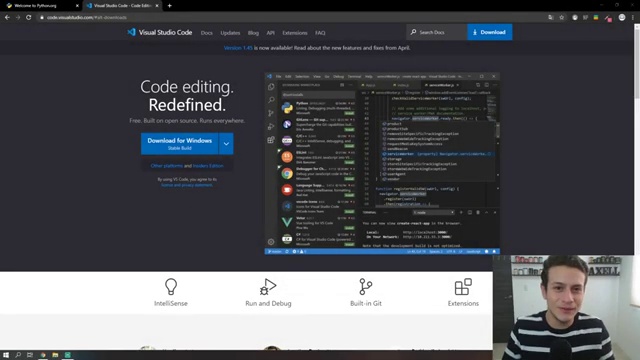
Si quieres saber como instalar Python en Visual Studio Code, estás en el lugar correcto. Esta guía completa te enseña paso a paso cómo configurar Visual Studio Code para Python desde cero, sin importar si eres principiante o desarrollador experimentado.
Aprenderás como instalar Visual Studio Code con Python, configurar entornos virtuales, instalar extensiones esenciales y dominar tu flujo de desarrollo. Al finalizar, tendrás tu entorno listo para usar Python en Visual Studio Code de manera profesional.
Te recomiendo que antes de iniciar, tengas Python instalado en tu computadora. Puedes revisar este artículo sobre cómo instalar Python en tu computadora.
Paso 1: Descargar e instalar Visual Studio Code
El primer paso para instalar Python en Visual Studio Code es descargar el editor. Puedes obtener la última versión de Visual Studio Code desde el sitio web oficial de Microsoft.
Una vez descargado el archivo de instalación, ejecútalo y sigue las instrucciones en pantalla. Si también necesitas install python en tu sistema junto a VS Code, primero instala VS Code y luego descarga Python desde python.org.
Paso 2: Configurar Visual Studio Code para Python
Una vez instalado VS Code, es hora de configurar Python en Visual Studio Code. Sigue estos pasos:
- Abre VS Code y ve a la sección de extensiones (icono de cuadrado en la barra lateral izquierda)
- Busca “Python” y haz clic en “Install” en la extensión desarrollada por Microsoft
- Presiona
Ctrl+Shift+P, escribe “Python: Select Interpreter” y selecciona tu instalación de Python
Esta extensión proporciona soporte completo para Python en Visual Studio Code: autocompletado inteligente, linting en tiempo real, depuración integrada y gestión de entornos virtuales.
Después de instalar la extensión, configura la ruta de Python en Visual Studio Code. Ve a “Archivo” → “Preferencias” → “Configuraciones”, busca la opción “Python: Python Path” y proporciona la ruta del ejecutable de Python en tu sistema.
Cómo conectar Python con Visual Studio Code
Para conectar Python con Visual Studio Code, la extensión oficial de Microsoft detecta automáticamente las instalaciones de Python en tu sistema. Si VS Code no la detecta, abre la paleta de comandos con Ctrl+Shift+P, busca “Python: Select Interpreter” y selecciona manualmente la ruta de tu intérprete.
Paso 3: Instalar extensiones y complementos útiles
Una de las ventajas de VS Code es su ecosistema de extensiones. Algunas extensiones útiles para programar en Python incluyen:
- Python Docstring Generator: Genera automáticamente docstrings para tus funciones y clases.
- Code Runner: Ejecuta fragmentos de código Python sin abrir una terminal externa.
- GitLens: Muestra información detallada sobre los cambios realizados en tu código con Git.
Para instalar estas extensiones, abre VS Code, ve a la sección de extensiones en la barra lateral izquierda, busca el nombre de cada extensión y haz clic en “Instalar”.
Cómo usar Python en Visual Studio Code
Ahora que sabes cómo instalar Python en VS Code, es momento de empezar a programar. Crea un archivo con extensión .py, por ejemplo hola.py, y escribe tu primer programa:
print("¡Hola, Python en Visual Studio Code!")Para ejecutarlo, tienes varias opciones:
- Presiona F5 para ejecutar con el depurador integrado
- Usa Ctrl+F5 para ejecutar sin depurar
- Haz clic en el botón “Run” en la esquina superior derecha
Visual Studio Code y Python 3.13 son totalmente compatibles. Si tienes la última versión de Python instalada, VS Code la detectará automáticamente como intérprete disponible.
Cómo visualizar Python en Visual Studio Code
Para visualizar Python en Visual Studio Code, la extensión oficial ofrece resaltado de sintaxis, autocompletado inteligente, linting en tiempo real y una vista de variables durante la depuración. Esto te permite visualizar la ejecución de Python paso a paso y detectar errores antes de ejecutar tu código.
Cómo instalar Python desde la terminal en VS Code
Si prefieres instalar Python para VSC desde el terminal, abre la terminal integrada con Ctrl+` y ejecuta los comandos correspondientes según tu sistema operativo:
# En macOS (con Homebrew)
brew install python3

# En Ubuntu/Debian
sudo apt install python3

# En Windows (con winget)
winget install Python.Python.3
El comando para instalar Python desde consola Visual Studio Code varía según tu sistema operativo. Una vez instalado, VS Code detectará el intérprete automáticamente. Solo necesitas seleccionarlo desde la paleta de comandos.
Palabras finales
En esta guía exploramos los pasos necesarios para instalar y configurar Visual Studio Code para programar en Python. Desde la descarga de VS Code, hasta configurar Python, instalar extensiones y ejecutar tu primer programa, ahora estás listo para usar Python en VS Code como un profesional.
Esta guía funciona como tu manual de instalación de Python con Visual Studio Code, y puedes exportarla a PDF desde tu navegador para tenerla siempre a mano.
Preguntas frecuentes
¿Cómo instalar Python en Visual Studio Code paso a paso?
Para instalar Python en Visual Studio Code paso a paso: descarga VS Code desde su sitio oficial, instálalo en tu sistema, abre VS Code y ve a extensiones, busca “Python”, instala la extensión de Microsoft y selecciona tu intérprete de Python. Este proceso completa toda la configuración de Python en Visual Studio Code.
¿Cómo instalar Python en VS Code?
Instalar Python en VS Code significa instalar la extensión oficial de Python de Microsoft. Abre VS Code, ve a la sección de extensiones (icono de cuadrado en la barra lateral izquierda), busca “Python” y haz clic en “Install” en la extensión de Microsoft. Luego selecciona tu intérprete de Python desde la paleta de comandos.
¿Cómo configurar VS Code para Python?
Para configurar VSCode para Python, abre la paleta de comandos con Ctrl+Shift+P, busca “Python: Select Interpreter” y selecciona la versión de Python que tengas instalada. También puedes configurar VSC para Python manualmente en Archivo → Preferencias → Configuraciones → “Python: Python Path”, donde ingresas la ruta completa del ejecutable.
¿Cómo configurar Python en VS Code paso a paso?
Para configurar Python en VS Code: instala la extensión de Python desde el marketplace, presiona Ctrl+Shift+P, escribe “Python: Select Interpreter”, elige tu instalación de Python y listo. Si necesitas más detalles, revisa los pasos anteriores de esta guía.
¿Cómo usar Python en VS Code?
Para usar Python en VS Code, crea un archivo .py, escribe tu código y ejecútalo con F5 o Ctrl+F5. VS Code ofrece autocompletado, resaltado de sintaxis, depuración integrada y terminal integrada para un flujo de desarrollo completo. Es la forma más sencilla de como usar Python en Visual Studio Code.
¿Cómo instalar Python 3 en Visual Studio Code?
Para instalar Python 3 en Visual Studio Code, primero instala Python 3 en tu sistema operativo (descárgalo desde python.org). Luego abre VS Code, instala la extensión de Python y selecciona la versión de Python 3 como intérprete. Visual Studio Code y Python 3.13 (o cualquier versión de Python 3) funcionan perfectamente juntos.
¿Cómo conectar Python con Visual Studio Code?
Para conectar Python con Visual Studio Code, instala la extensión oficial de Python de Microsoft. Una vez instalada, VS Code detecta automáticamente las instalaciones de Python en tu sistema. Si no las detecta, ve a la paleta de comandos y selecciona manualmente el intérprete.
¿Cómo visualizar Python en Visual Studio Code?
Para visualizar Python en Visual Studio Code, instala la extensión oficial de Python. Esta extensión proporciona resaltado de sintaxis, autocompletado inteligente, linting en tiempo real y vista de variables durante la depuración, permitiéndote visualizar la ejecución de tu código paso a paso.
¿Dónde encuentro un manual de instalación de Python con Visual Studio Code?
Esta guía funciona como un manual de instalación de Python con Visual Studio Code completo, cubriendo desde la descarga de VS Code hasta la configuración del entorno. Para una referencia en PDF, puedes exportar esta página desde tu navegador como configurar Python en Visual Studio Code PDF y tenerla siempre a mano.
¿Cómo instalar Python para VS Code desde la terminal?
Para instalar Python para VSC desde el terminal, abre la terminal integrada con Ctrl+` y ejecuta el comando de instalación según tu sistema: brew install python3 en macOS, sudo apt install python3 en Ubuntu o winget install Python.Python.3 en Windows. Luego selecciona el intérprete desde la paleta de comandos de VS Code.
¿Cómo instalar Python en Visual Studio Code en inglés?
El proceso para instalar Python en Visual Studio Code es el mismo sin importar el idioma. Busca la extensión “Python” by Microsoft en el marketplace de extensiones. Los que buscan python install o “install Python Visual Studio Code” encontrarán que el procedimiento es idéntico: instalar extensión → seleccionar intérprete → ejecutar código.
¿Cómo cambiar el tema de Visual Studio Code?
Para cambiar el tema de Visual Studio Code, ve al menú “Archivo” y selecciona “Preferencias” seguido de “Color del tema”. Puedes elegir entre los temas predefinidos o instalar nuevos temas desde el mercado de extensiones.
¿Cómo depurar código Python en Visual Studio Code?
Visual Studio Code proporciona un depurador integrado para Python. Coloca puntos de interrupción en tu código, selecciona “Depurar” en el menú y ejecuta en modo de depuración. Puedes examinar el estado de las variables en tiempo real y recorrer tu código línea por línea.
¿Es posible trabajar con múltiples archivos en Visual Studio Code?
Sí, puedes trabajar con múltiples archivos en Visual Studio Code. Abre varios archivos en pestañas diferentes y cambia entre ellos. También puedes dividir la ventana de VS Code en varias secciones para ver y editar múltiples archivos simultáneamente.
¿Cómo personalizar los atajos de teclado en VS Code?
Para personalizar los atajos de teclado en VS Code, ve a “Archivo” → “Preferencias” → “Atajos de teclado”. Busca comandos específicos y asigna nuevos atajos según tus preferencias.